Domain zustrom.de kaufen?
Wir ziehen mit dem Projekt
zustrom.de um.
Sind Sie am Kauf der Domain
zustrom.de interessiert?
domain@kv-gmbh.de · 0541-91531010
Domain zustrom.de kaufen?
Warum funktioniert die Seagate 1TB Expansion Portable Festplatte nicht?
Es gibt verschiedene mögliche Gründe, warum die Seagate 1TB Expansion Portable Festplatte nicht funktioniert. Es könnte ein Problem mit dem Anschlusskabel oder dem USB-Anschluss des Computers geben. Es könnte auch ein Fehler auf der Festplatte selbst vorliegen, der eine Datenübertragung verhindert. Es ist ratsam, die Festplatte an einem anderen Computer oder mit einem anderen Kabel zu testen, um das Problem einzugrenzen. **
Was ist ein Garantiefall bei der Seagate Expansion Festplatte?
Ein Garantiefall bei der Seagate Expansion Festplatte tritt auf, wenn die Festplatte innerhalb der Garantiezeit aufgrund von Herstellungsfehlern oder anderen Defekten nicht ordnungsgemäß funktioniert. Dies kann beispielsweise ein Ausfall der Festplatte, Datenverlust oder andere technische Probleme umfassen. In einem solchen Fall kann der Kunde Anspruch auf Reparatur, Austausch oder Rückerstattung gemäß den Garantiebedingungen haben. **
Ähnliche Suchbegriffe für Seagate-Expansion-Desktop-20
Top-Angebote
Produkte zum Begriff Seagate-Expansion-Desktop-20:
-
Seagate Expansion Desktop 22 TBExterne Festplatte 22000 GB - HDD Speicher, 3.5" Format, mit Anschluss: USB 3.2 Gen 1 (USB 3.0), Kabel im Lieferumfang enthalten, Abmessungen: 41,9 × 178,7 × 125 mm (H×B×T), Gewicht: 1176 g Die externe Festplatte Expansion Desktop von Seagate bietet eine sofortige Speichererweiterung von 22 TB für Ihren Desktop-Computer. Diese 3,5"-Festplatte ist dank Plug-and-Play einfach zu bedienen un783,99 €*Versand: 4,99 €Sichere Weiterleitung zum Anbieter
-
Baumeister, Inge: Excel Power Tools & Power BI DesktopExcel Power Tools & Power BI Desktop , Das Praxisbuch zu Power Query, Power Pivot und PivotTable Anschauliche Anleitungen & praktische Beispiele zum Download Sie benötigen laufend aktuelle Auswertungen von Daten aus externen Quellen? Dann sind die Power Tools von Excel sowie Power BI Desktop , die kostenlose Microsoft Power BI (Business Intelligence)-App, die idealen Werkzeuge für Sie. Vom Import der Daten bis zur Analyse und Visualisierung: Dieses Praxisbuch erklärt mit leicht nachvollziehbaren Anleitungen und praktischen Beispielen , welche Möglichkeiten die einzelnen Tools bieten und wie Sie diese für Ihre Zwecke sinnvoll einsetzen. Die Autorin zeigt detailliert , wie Sie auch große Datenmengen aus externen Quellen abrufen, mit Power Query aufbereiten und in Form von Pivot-Tabellen und -Diagrammen darstellen . Sie erfahren, wie Sie mit Power Pivot Daten aus unterschiedlichen Quellen nutzen, Datenmodelle erstellen sowie weitere Spalten und Kennzahlen mit DAX-Funktionen berechnen. Darüber hinaus lernen Sie Power BI Desktop, welches Sie ergänzend zu den Power Tools verwenden können, mit seinen umfassenden Visualisierungsmöglichkeiten kennen. Entdecken Sie Schritt für Schritt die hilfreichen Funktionen der Power Tools und profitieren Sie von den Anwendertipps der Expertin! Aus dem Inhalt: Datentabellen mit Excel anlegen und verwalten Daten aus externen Quellen abrufen, z. B. aus Text- und CSV-Dateien, SQL-Server und Web Länderspezifische Zahlen konvertieren, weitere Spalten berechnen und Daten gruppieren Daten aus zwei oder mehr Tabellen zusammenführen Pivot-Tabellen und Pivot-Diagramme erstellen, Felder anordnen Berichtslayout sowie Teil- und Gesamtergebnisse darstellen Power Pivot: Spalten und Kennzahlen (Measures) mit DAX-Funktionen berechnen Grundlagen der Datenmodellierung Mit Power BI Desktop Spalten, Tabellen und Kennzahlen berechnen Interaktive Berichte erstellen und veröffentlichen , Servopumpen > Sportfederung , Erscheinungsjahr: 20241002, Autoren: Baumeister, Inge, Seitenzahl/Blattzahl: 420, Keyword: 2019; 2021; 365; Aufbauwissen; Datenmengen; Excel; Microsoft; Office; Power BI Desktop; Power Tools; Windows, Fachschema: Kalkulation / Tabellenkalkulation~Tabellenkalkulation, Altersempfehlung / Lesealter: 18, ab Alter: 15, bis Alter: 99, Warengruppe: TB/Anwendungs-Software, UNSPSC: 49019900, Warenverzeichnis für die Außenhandelsstatistik: 49019900, Länge: 370, Breite: 289, Höhe: 27, Gewicht: 869, Produktform: Kartoniert, Genre: Mathematik/Naturwissenschaften/Technik/Medizin,39,90 €*Versand: 0,00 €Sichere Weiterleitung zum Anbieter
-
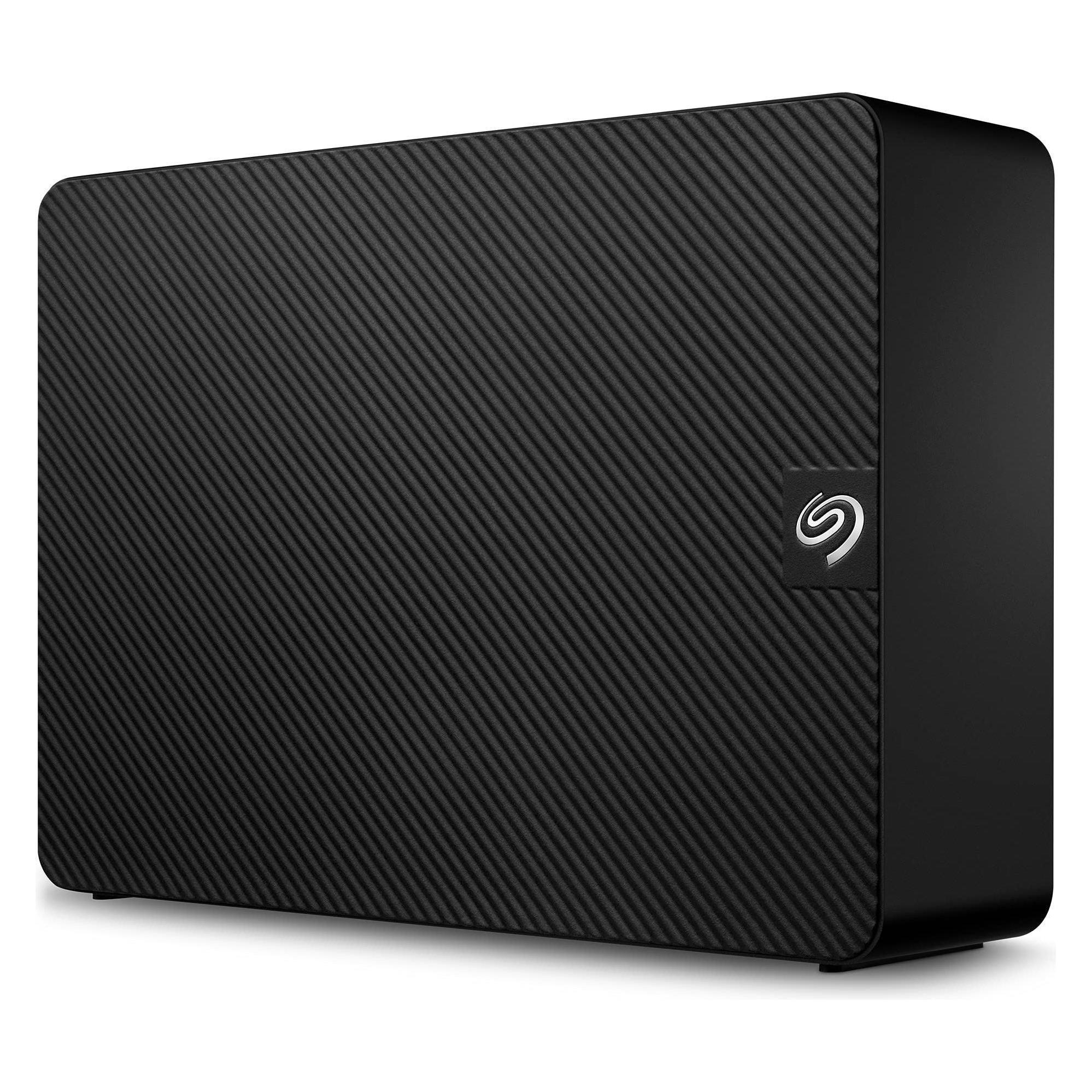
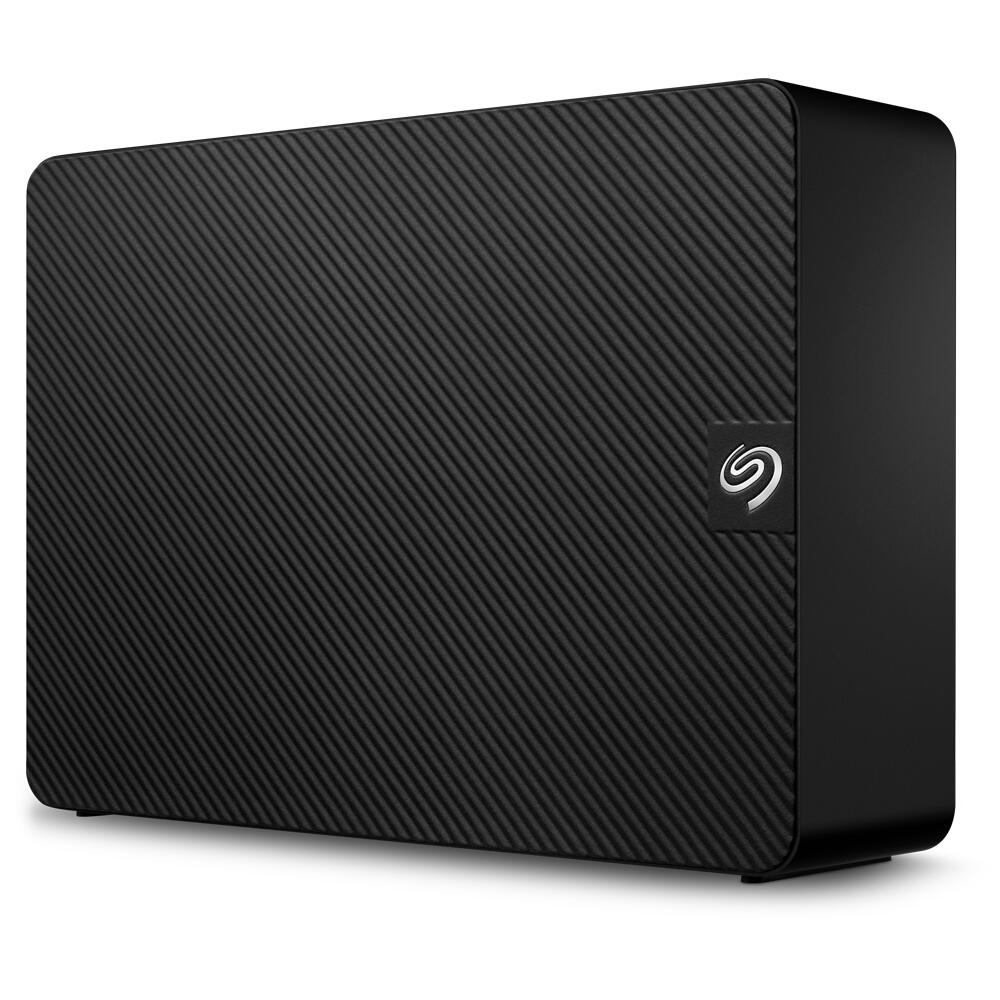
Seagate Expansion Desktop (20 TB), Externe Festplatte, SchwarzDie Seagate Expansion Desktop-Festplatte ist ideal für zu Hause, im Büro oder im Wohnheim und bietet einen riesigen Desktop-Speicherplatz für Fotos, Filme, Musik und mehr. Die Sicherung und Übertragung von Inhalten ist unglaublich einfach - einfach durch Drag and Drop. Schliessen Sie die USB-Festplatte zur Einrichtung einfach an Ihren Windows- oder Mac-Computer an - keine Software erforderlich. Für Apple Time Machine müssen Sie die Festplatte nur neu formatieren. Umfasst ein 45 cm langes USB-3.0-Kabel und ein 18-W-Netzteil.561,85 €*Versand: 0,00 €Sichere Weiterleitung zum Anbieter



-
Ist es möglich, meine Seagate Expansion 4TB auf FAT32 zu formatieren?
Ja, es ist möglich, eine Seagate Expansion 4TB auf FAT32 zu formatieren. Allerdings gibt es einige Einschränkungen bei der Verwendung von FAT32, wie z.B. die maximale Dateigröße von 4GB. Wenn Sie also große Dateien speichern möchten, sollten Sie möglicherweise ein anderes Dateisystem wie NTFS in Betracht ziehen. **
-
Wie lässt sich die Seagate Expansion Festplatte auf dem Mac benutzen?
Um die Seagate Expansion Festplatte auf einem Mac zu verwenden, müssen Sie sie zuerst mit dem Mac formatieren. Gehen Sie dazu zu "Festplatten-Dienstprogramm" und wählen Sie die Festplatte aus. Klicken Sie dann auf "Löschen" und wählen Sie das gewünschte Format (z.B. Mac OS Extended (Journaled)). Nachdem die Festplatte formatiert wurde, können Sie sie wie jede andere externe Festplatte auf Ihrem Mac verwenden. **
-
Wie kann ich die Dateien auf das Seagate Expansion Portable Drive übertragen?
Um Dateien auf das Seagate Expansion Portable Drive zu übertragen, schließen Sie das Laufwerk über das mitgelieferte USB-Kabel an Ihren Computer an. Öffnen Sie dann den Datei-Explorer (Windows) oder den Finder (Mac) und suchen Sie das Laufwerk in der Liste der verfügbaren Geräte. Ziehen Sie die gewünschten Dateien einfach per Drag & Drop in das Laufwerk, um sie zu übertragen. **
-
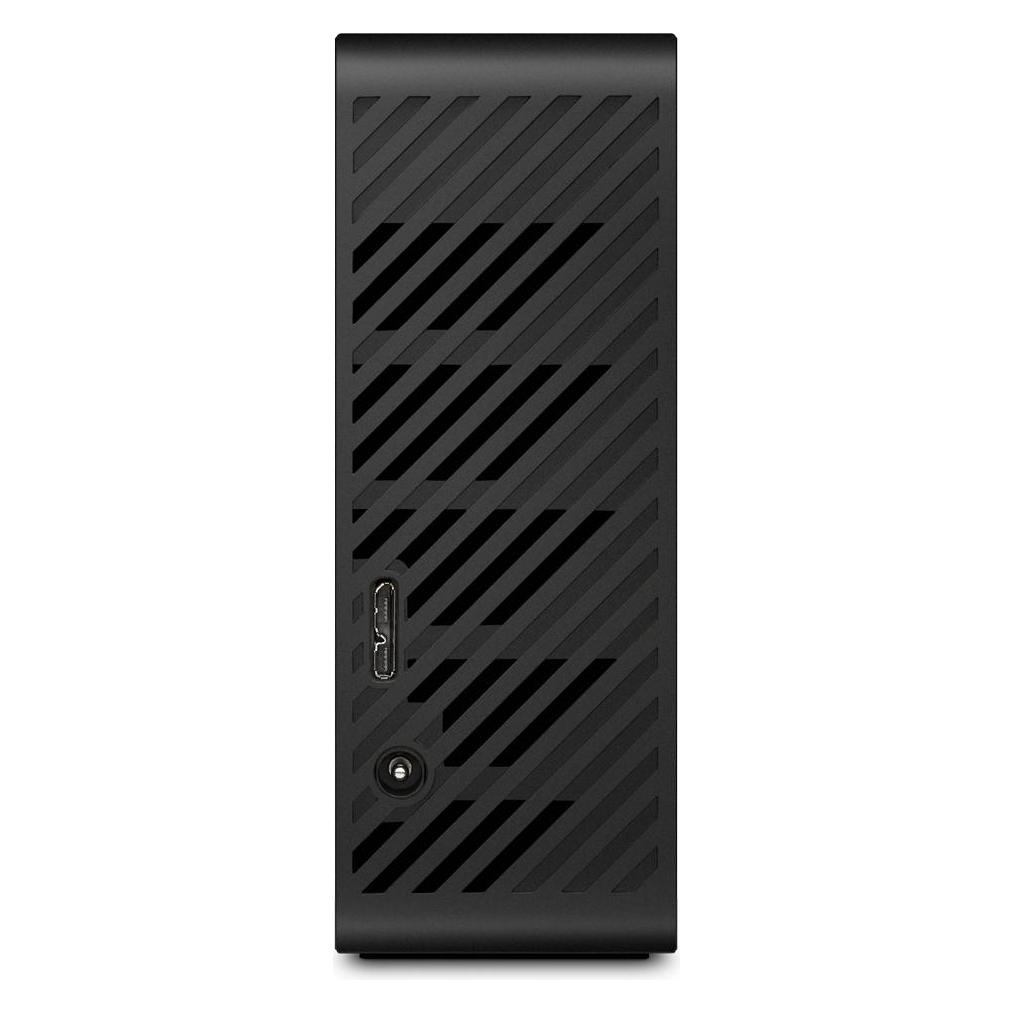
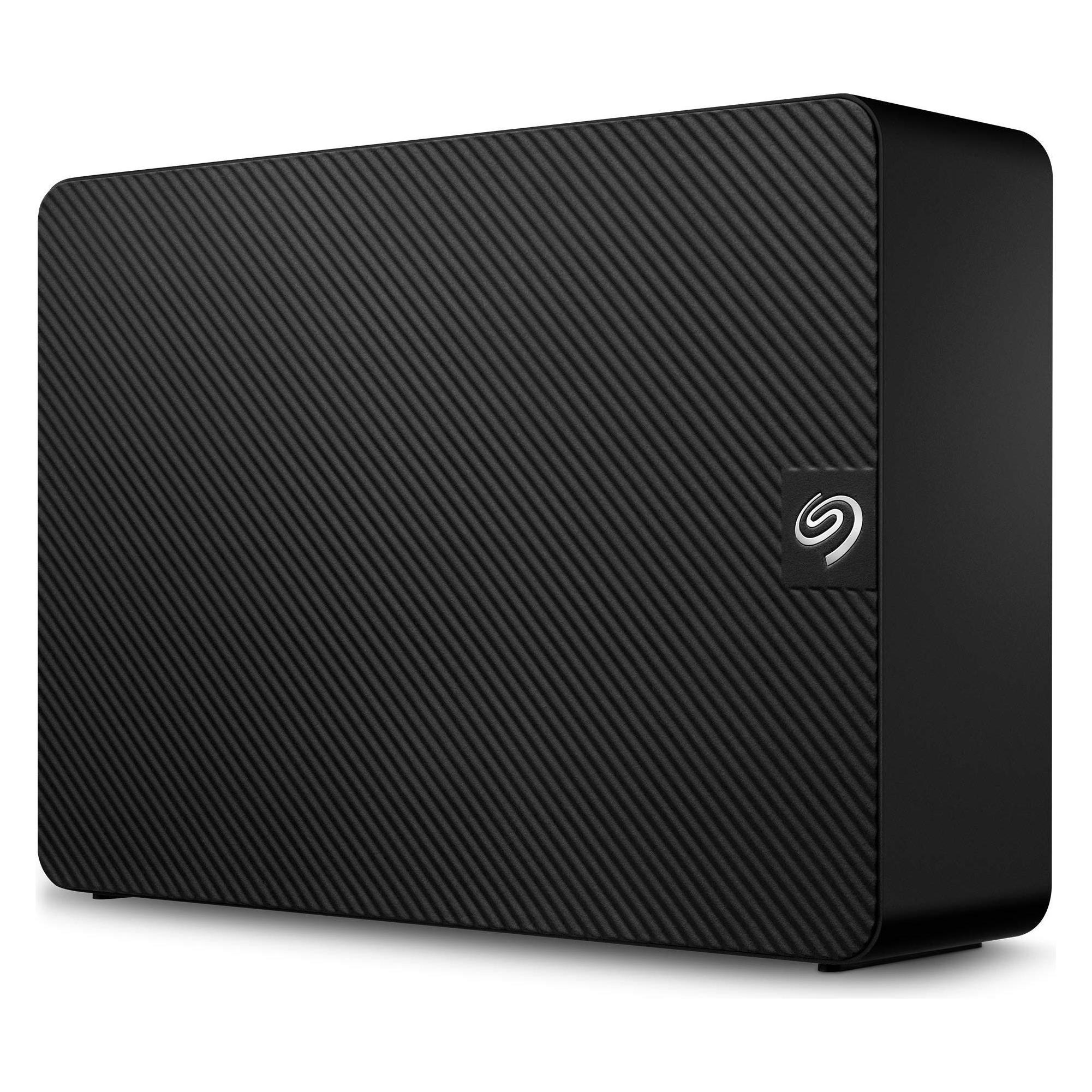
Die Seagate Expansion externe Festplatte ist eine externe Festplatte von Seagate, die zusätzlichen Speicherplatz für Computer oder andere Geräte bietet.
Die Seagate Expansion externe Festplatte ist eine zuverlässige Lösung, um zusätzlichen Speicherplatz für Computer oder andere Geräte hinzuzufügen. Mit verschiedenen Speicherkapazitäten erhältlich, kann man je nach Bedarf die passende Größe wählen. Die Festplatte ist einfach einzurichten und bietet eine schnelle Datenübertragungsgeschwindigkeit über USB 3.0. Mit der Seagate Expansion externen Festplatte kann man seine Daten sicher und bequem speichern. **
Welche ist besser, die Toshiba Canvio Basics oder die Seagate Expansion Exclusive Amazon Edition?
Beide externe Festplatten, die Toshiba Canvio Basics und die Seagate Expansion Exclusive Amazon Edition, sind gute Optionen für die Datenspeicherung. Die Toshiba Canvio Basics bietet eine solide Leistung und Zuverlässigkeit zu einem erschwinglichen Preis. Die Seagate Expansion Exclusive Amazon Edition hingegen bietet möglicherweise eine etwas höhere Speicherkapazität und ist ebenfalls zuverlässig. Letztendlich hängt die Wahl zwischen den beiden Modellen von den individuellen Bedürfnissen und Präferenzen des Benutzers ab. **
Warum blinkt meine Seagate Expansion Portable 4TB nur noch und wird nicht mehr erkannt?
Es gibt mehrere mögliche Gründe, warum Ihre Seagate Expansion Portable 4TB nur noch blinkt und nicht mehr erkannt wird. Es könnte ein Problem mit dem USB-Kabel oder dem Anschluss geben, das dazu führt, dass die Festplatte nicht richtig verbunden ist. Es könnte auch ein Problem mit der Festplatte selbst geben, wie z.B. ein Fehler im Dateisystem oder ein Hardwarefehler. Es könnte auch sein, dass die Festplatte nicht mit Ihrem Computer kompatibel ist oder dass Treiber fehlen. Es ist ratsam, verschiedene Fehlerbehebungsschritte auszuprobieren, wie z.B. das Verwenden eines anderen USB-Kabels oder Anschlusses, das Aktualisieren der Treiber oder das Überprüfen der Festplatte auf Fehler. Wenn diese Maßnahmen nicht erfolgreich sind, könnte es notwendig sein, die Festplatte **
Top-Angebote
Produkte zum Begriff Seagate-Expansion-Desktop-20:
-
Seagate Expansion Desktop 22 TBExterne Festplatte 22000 GB - HDD Speicher, 3.5" Format, mit Anschluss: USB 3.2 Gen 1 (USB 3.0), Kabel im Lieferumfang enthalten, Abmessungen: 41,9 × 178,7 × 125 mm (H×B×T), Gewicht: 1176 g Die externe Festplatte Expansion Desktop von Seagate bietet eine sofortige Speichererweiterung von 22 TB für Ihren Desktop-Computer. Diese 3,5"-Festplatte ist dank Plug-and-Play einfach zu bedienen un783,99 €*Versand: 4,99 €Sichere Weiterleitung zum Anbieter
-
Baumeister, Inge: Excel Power Tools & Power BI DesktopExcel Power Tools & Power BI Desktop , Das Praxisbuch zu Power Query, Power Pivot und PivotTable Anschauliche Anleitungen & praktische Beispiele zum Download Sie benötigen laufend aktuelle Auswertungen von Daten aus externen Quellen? Dann sind die Power Tools von Excel sowie Power BI Desktop , die kostenlose Microsoft Power BI (Business Intelligence)-App, die idealen Werkzeuge für Sie. Vom Import der Daten bis zur Analyse und Visualisierung: Dieses Praxisbuch erklärt mit leicht nachvollziehbaren Anleitungen und praktischen Beispielen , welche Möglichkeiten die einzelnen Tools bieten und wie Sie diese für Ihre Zwecke sinnvoll einsetzen. Die Autorin zeigt detailliert , wie Sie auch große Datenmengen aus externen Quellen abrufen, mit Power Query aufbereiten und in Form von Pivot-Tabellen und -Diagrammen darstellen . Sie erfahren, wie Sie mit Power Pivot Daten aus unterschiedlichen Quellen nutzen, Datenmodelle erstellen sowie weitere Spalten und Kennzahlen mit DAX-Funktionen berechnen. Darüber hinaus lernen Sie Power BI Desktop, welches Sie ergänzend zu den Power Tools verwenden können, mit seinen umfassenden Visualisierungsmöglichkeiten kennen. Entdecken Sie Schritt für Schritt die hilfreichen Funktionen der Power Tools und profitieren Sie von den Anwendertipps der Expertin! Aus dem Inhalt: Datentabellen mit Excel anlegen und verwalten Daten aus externen Quellen abrufen, z. B. aus Text- und CSV-Dateien, SQL-Server und Web Länderspezifische Zahlen konvertieren, weitere Spalten berechnen und Daten gruppieren Daten aus zwei oder mehr Tabellen zusammenführen Pivot-Tabellen und Pivot-Diagramme erstellen, Felder anordnen Berichtslayout sowie Teil- und Gesamtergebnisse darstellen Power Pivot: Spalten und Kennzahlen (Measures) mit DAX-Funktionen berechnen Grundlagen der Datenmodellierung Mit Power BI Desktop Spalten, Tabellen und Kennzahlen berechnen Interaktive Berichte erstellen und veröffentlichen , Servopumpen > Sportfederung , Erscheinungsjahr: 20241002, Autoren: Baumeister, Inge, Seitenzahl/Blattzahl: 420, Keyword: 2019; 2021; 365; Aufbauwissen; Datenmengen; Excel; Microsoft; Office; Power BI Desktop; Power Tools; Windows, Fachschema: Kalkulation / Tabellenkalkulation~Tabellenkalkulation, Altersempfehlung / Lesealter: 18, ab Alter: 15, bis Alter: 99, Warengruppe: TB/Anwendungs-Software, UNSPSC: 49019900, Warenverzeichnis für die Außenhandelsstatistik: 49019900, Länge: 370, Breite: 289, Höhe: 27, Gewicht: 869, Produktform: Kartoniert, Genre: Mathematik/Naturwissenschaften/Technik/Medizin,39,90 €*Versand: 0,00 €Sichere Weiterleitung zum Anbieter
-
Warum funktioniert die Seagate 1TB Expansion Portable Festplatte nicht?
Es gibt verschiedene mögliche Gründe, warum die Seagate 1TB Expansion Portable Festplatte nicht funktioniert. Es könnte ein Problem mit dem Anschlusskabel oder dem USB-Anschluss des Computers geben. Es könnte auch ein Fehler auf der Festplatte selbst vorliegen, der eine Datenübertragung verhindert. Es ist ratsam, die Festplatte an einem anderen Computer oder mit einem anderen Kabel zu testen, um das Problem einzugrenzen. **
-
Was ist ein Garantiefall bei der Seagate Expansion Festplatte?
Ein Garantiefall bei der Seagate Expansion Festplatte tritt auf, wenn die Festplatte innerhalb der Garantiezeit aufgrund von Herstellungsfehlern oder anderen Defekten nicht ordnungsgemäß funktioniert. Dies kann beispielsweise ein Ausfall der Festplatte, Datenverlust oder andere technische Probleme umfassen. In einem solchen Fall kann der Kunde Anspruch auf Reparatur, Austausch oder Rückerstattung gemäß den Garantiebedingungen haben. **
-
Ist es möglich, meine Seagate Expansion 4TB auf FAT32 zu formatieren?
Ja, es ist möglich, eine Seagate Expansion 4TB auf FAT32 zu formatieren. Allerdings gibt es einige Einschränkungen bei der Verwendung von FAT32, wie z.B. die maximale Dateigröße von 4GB. Wenn Sie also große Dateien speichern möchten, sollten Sie möglicherweise ein anderes Dateisystem wie NTFS in Betracht ziehen. **
-
Wie lässt sich die Seagate Expansion Festplatte auf dem Mac benutzen?
Um die Seagate Expansion Festplatte auf einem Mac zu verwenden, müssen Sie sie zuerst mit dem Mac formatieren. Gehen Sie dazu zu "Festplatten-Dienstprogramm" und wählen Sie die Festplatte aus. Klicken Sie dann auf "Löschen" und wählen Sie das gewünschte Format (z.B. Mac OS Extended (Journaled)). Nachdem die Festplatte formatiert wurde, können Sie sie wie jede andere externe Festplatte auf Ihrem Mac verwenden. **
Ähnliche Suchbegriffe für Seagate-Expansion-Desktop-20
-
Seagate Expansion Desktop (20 TB), Externe Festplatte, SchwarzDie Seagate Expansion Desktop-Festplatte ist ideal für zu Hause, im Büro oder im Wohnheim und bietet einen riesigen Desktop-Speicherplatz für Fotos, Filme, Musik und mehr. Die Sicherung und Übertragung von Inhalten ist unglaublich einfach - einfach durch Drag and Drop. Schliessen Sie die USB-Festplatte zur Einrichtung einfach an Ihren Windows- oder Mac-Computer an - keine Software erforderlich. Für Apple Time Machine müssen Sie die Festplatte nur neu formatieren. Umfasst ein 45 cm langes USB-3.0-Kabel und ein 18-W-Netzteil.561,85 €*Versand: 0,00 €Sichere Weiterleitung zum Anbieter
-
Wie kann ich die Dateien auf das Seagate Expansion Portable Drive übertragen?
Um Dateien auf das Seagate Expansion Portable Drive zu übertragen, schließen Sie das Laufwerk über das mitgelieferte USB-Kabel an Ihren Computer an. Öffnen Sie dann den Datei-Explorer (Windows) oder den Finder (Mac) und suchen Sie das Laufwerk in der Liste der verfügbaren Geräte. Ziehen Sie die gewünschten Dateien einfach per Drag & Drop in das Laufwerk, um sie zu übertragen. **
-
Die Seagate Expansion externe Festplatte ist eine externe Festplatte von Seagate, die zusätzlichen Speicherplatz für Computer oder andere Geräte bietet.
Die Seagate Expansion externe Festplatte ist eine zuverlässige Lösung, um zusätzlichen Speicherplatz für Computer oder andere Geräte hinzuzufügen. Mit verschiedenen Speicherkapazitäten erhältlich, kann man je nach Bedarf die passende Größe wählen. Die Festplatte ist einfach einzurichten und bietet eine schnelle Datenübertragungsgeschwindigkeit über USB 3.0. Mit der Seagate Expansion externen Festplatte kann man seine Daten sicher und bequem speichern. **
-
Welche ist besser, die Toshiba Canvio Basics oder die Seagate Expansion Exclusive Amazon Edition?
Beide externe Festplatten, die Toshiba Canvio Basics und die Seagate Expansion Exclusive Amazon Edition, sind gute Optionen für die Datenspeicherung. Die Toshiba Canvio Basics bietet eine solide Leistung und Zuverlässigkeit zu einem erschwinglichen Preis. Die Seagate Expansion Exclusive Amazon Edition hingegen bietet möglicherweise eine etwas höhere Speicherkapazität und ist ebenfalls zuverlässig. Letztendlich hängt die Wahl zwischen den beiden Modellen von den individuellen Bedürfnissen und Präferenzen des Benutzers ab. **
-
Warum blinkt meine Seagate Expansion Portable 4TB nur noch und wird nicht mehr erkannt?
Es gibt mehrere mögliche Gründe, warum Ihre Seagate Expansion Portable 4TB nur noch blinkt und nicht mehr erkannt wird. Es könnte ein Problem mit dem USB-Kabel oder dem Anschluss geben, das dazu führt, dass die Festplatte nicht richtig verbunden ist. Es könnte auch ein Problem mit der Festplatte selbst geben, wie z.B. ein Fehler im Dateisystem oder ein Hardwarefehler. Es könnte auch sein, dass die Festplatte nicht mit Ihrem Computer kompatibel ist oder dass Treiber fehlen. Es ist ratsam, verschiedene Fehlerbehebungsschritte auszuprobieren, wie z.B. das Verwenden eines anderen USB-Kabels oder Anschlusses, das Aktualisieren der Treiber oder das Überprüfen der Festplatte auf Fehler. Wenn diese Maßnahmen nicht erfolgreich sind, könnte es notwendig sein, die Festplatte **
* Alle Preise verstehen sich inklusive der gesetzlichen Mehrwertsteuer und ggf. zuzüglich Versandkosten. Die Angebotsinformationen basieren auf den Angaben des jeweiligen Shops und werden über automatisierte Prozesse aktualisiert. Eine Aktualisierung in Echtzeit findet nicht statt, so dass es im Einzelfall zu Abweichungen kommen kann. ** Hinweis: Teile dieses Inhalts wurden von KI erstellt.